
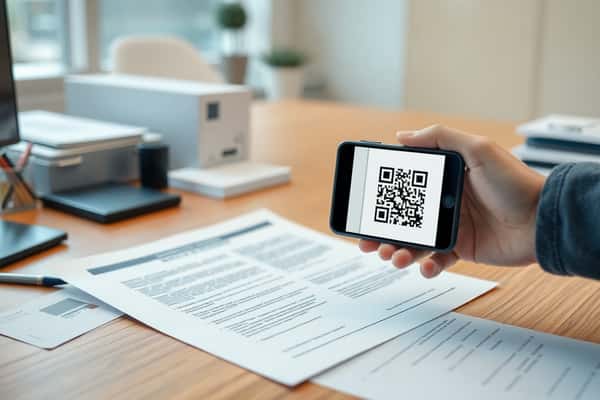
หลายคนยังคงส่งไฟล์งานหรือเอกสารแบบเดิมๆ ทั้งที่การสร้าง QR Code แจกไฟล์มันง่ายและเร็วกว่ามาก วิธีการเก่าๆ ทั้งการแนบอีเมล การตั้งค่าสิทธิ์โฟลเดอร์ หรือแชทแอปที่จำกัดขนาด ล้วนแต่กินเวลาและทำให้คุณภาพไฟล์ลดลง
ในยุคที่ความเร็วและความสะดวกคือหัวใจสำคัญ วิธีการเหล่านี้จึงล้าหลังไปแล้ว การใช้ QR Code ไม่ใช่แค่เปิดไฟล์ได้เร็วขึ้น แต่ยังสร้างประสบการณ์ที่ไร้รอยต่อ ลดความยุ่งยาก และเพิ่มประสิทธิภาพในการทำงานได้อย่างมหาศาล
เหตุผลที่ QR Code ทรงพลังสำหรับการแจกไฟล์
QR Code แจกไฟล์เป็นเครื่องมือที่ทรงพลังกว่าการแปะลิงก์ตรงๆ ในโลกแห่งความเป็นจริง การพิมพ์ URL ที่ยาวและยุ่งยากเสี่ยงต่อความผิดพลาดและยังดูไม่น่าเชื่อถือ QR Code ลดขั้นตอนที่ไม่จำเป็นออกไป ผู้รับแค่หยิบมือถือ สแกน และเข้าถึงไฟล์ได้ทันที คุณสามารถแปะ QR Code ได้ทุกที่ ตั้งแต่เอกสารนำเสนอ นามบัตร ไปจนถึงจอโปรเจกเตอร์ ทำให้การเข้าถึงข้อมูลเป็นเรื่องง่ายและรวดเร็ว
QR Code รองรับไฟล์ได้เกือบทุกประเภท ไม่ใช่แค่ PDF หรือรูปภาพ การส่งไฟล์ขนาดใหญ่ผ่านอีเมลที่มีการจำกัดขนาด หรือการตั้งค่าสิทธิ์บน Cloud Storage ที่ยุ่งยาก จะหมดไปเมื่อคุณใช้ QR Code
- เอกสารนำเสนอ: ลูกค้าดาวน์โหลดไฟล์นำเสนอขนาดใหญ่ได้ทันที
- ไฟล์งานออกแบบ: ส่งไฟล์ต้นฉบับให้ลูกค้าหรือทีมงานได้อย่างง่ายดาย
- วิดีโอและเสียง: เชื่อมต่อผู้รับไปยังคลังเก็บไฟล์ขนาดใหญ่ โดยไม่ต้องรอการอัปโหลดนานๆ
- โปรแกรมติดตั้ง: ผู้ใช้สแกนเพื่อดาวน์โหลดซอฟต์แวร์หรือแพตช์อัปเดตได้โดยตรง
ขั้นตอนการสร้าง QR Code แจกไฟล์แบบมืออาชีพ
สิ่งที่คุณต้องการคือแพลตฟอร์มสำหรับอัปโหลดไฟล์ที่ให้ลิงก์เข้าถึงโดยตรง เราเรียกว่า “The Direct-Link Nexus” ซึ่งช่วยให้ผู้รับสามารถดาวน์โหลดได้ทันที โดยไม่ต้องผ่านหน้าโฆษณาหรือขั้นตอนที่ซับซ้อน
1. เตรียมไฟล์และอัปโหลดขึ้น Cloud Storage
ไฟล์ของคุณต้องอยู่บนแพลตฟอร์มที่เสถียรและเข้าถึงได้ตลอดเวลา เช่น Cloud Storage ที่คุณใช้งานเป็นประจำ เพราะมีระบบจัดการสิทธิ์และความปลอดภัยที่ดี การตั้งค่าสิทธิ์ผิดพลาดจะทำให้ผู้ใช้งานสแกนแล้วเจอหน้าจอขอสิทธิ์เข้าถึง ซึ่งสร้างความหงุดหงิดและลดความน่าเชื่อถือของคุณ
- อัปโหลดไฟล์ขึ้น Cloud Storage: ใช้ Google Drive, Dropbox, OneDrive หรือบริการอื่นๆ ที่คุณคุ้นเคย
- ตั้งชื่อไฟล์ให้ชัดเจน: เช่น “รายงานการตลาด_ไตรมาส1_2024.pdf” เพื่อไม่ให้ผู้รับสับสน
- ตั้งค่าสิทธิ์การเข้าถึง: สิ่งสำคัญคือต้องตั้งค่าเป็น “Anyone with the link can view/download” เพื่อให้ทุกคนที่สแกนเข้าถึงไฟล์ได้
2. ดึงลิงก์ตรงจาก Cloud Storage
เมื่อไฟล์และสิทธิ์พร้อม ขั้นตอนต่อไปคือการดึงลิงก์ที่ใช้สร้าง QR Code ลิงก์นี้ต้องสามารถดาวน์โหลดได้ทันที ไม่ใช่แค่ลิงก์ที่พาไปหน้าพรีวิว การนำลิงก์พรีวิวไฟล์มาใช้สร้าง QR Code เป็นความเข้าใจผิดที่พบบ่อย ทำให้ผู้ใช้งานต้องคลิกซ้ำอีกครั้งเพื่อดาวน์โหลด ซึ่งขัดกับหลักการของ Direct-Link Nexus
- Google Drive: เปลี่ยน
view?usp=sharingในลิงก์ให้เป็นuc?export=download - Dropbox: เปลี่ยน
?dl=0ในลิงก์ให้เป็น?dl=1 - OneDrive: โดยทั่วไป OneDrive จะให้ลิงก์ดาวน์โหลดตรงมาอยู่แล้ว แต่หากไม่ใช่ ให้หาตัวเลือก ‘Embed’ หรือ ‘Direct download’
สร้าง QR Code ของคุณให้เป็นมืออาชีพ
หลังจากได้ลิงก์ตรงแล้ว ขั้นตอนนี้ง่ายที่สุด เพราะมีเครื่องมือออนไลน์ฟรีมากมาย การสร้าง qr code แจกไฟล์ไม่ใช่เรื่องซับซ้อนอีกต่อไป มันคือการลดขั้นตอนที่ไม่จำเป็น เพื่อให้การทำงานไหลลื่นและมีประสิทธิภาพสูงสุด จงจำไว้ว่าทุกวินาทีที่ผู้รับต้องเสียไปคือต้นทุนที่มองไม่เห็น
- เปิดเว็บไซต์สร้าง QR Code: เลือกเครื่องมือที่คุณชื่นชอบ
- วางลิงก์ตรง: นำลิงก์ดาวน์โหลดตรงที่ได้จากขั้นตอนที่ 2 มาวาง
- ปรับแต่ง (ไม่บังคับ): เพิ่มโลโก้บริษัท เปลี่ยนสี หรือเพิ่มกรอบ เพื่อความเป็นมืออาชีพ
- สร้างและดาวน์โหลด: กดสร้าง แล้วดาวน์โหลดรูปภาพ QR Code ในรูปแบบ .png หรือ .svg
หากคุณยังคิดว่าการส่งไฟล์แบบเดิมๆ ใช้ได้อยู่ ก็เตรียมรับผลลัพธ์แบบเดิมๆ ที่ไม่เคยทำให้ใครประทับใจ แล้วคุณคิดว่าถึงเวลาที่คุณจะเปลี่ยนพฤติกรรมแล้วหรือยัง?


